非稀疏定位数据路径匹配
数据下载
轨迹数据清洗
# 读取GPS样例数据
import pandas as pd
from gotrackit.gps.Trajectory import TrajectoryPoints

gps_df = pd.read_csv(r'./data/input/QuickStart-Match-1/example_gps.csv')

# 利用gps数据构建TrajectoryPoints, 并且对数据进行清洗
# 是否需要进行该步操作视实际情况而定
tp = TrajectoryPoints(gps_points_df=gps_df, plain_crs='EPSG:32649')
tp.lower_frequency(lower_n=2).kf_smooth(o_deviation=0.3)  # 由于样例数据定位频率高且有一定的误差,因此先做间隔采样然后执行滤波平滑

# 获取清洗后的gps数据表
gps_df = tp.trajectory_data(_type='df')
tp.export_html(out_fldr=r'./data/output/')  # 输出清洗前后的轨迹对比文件
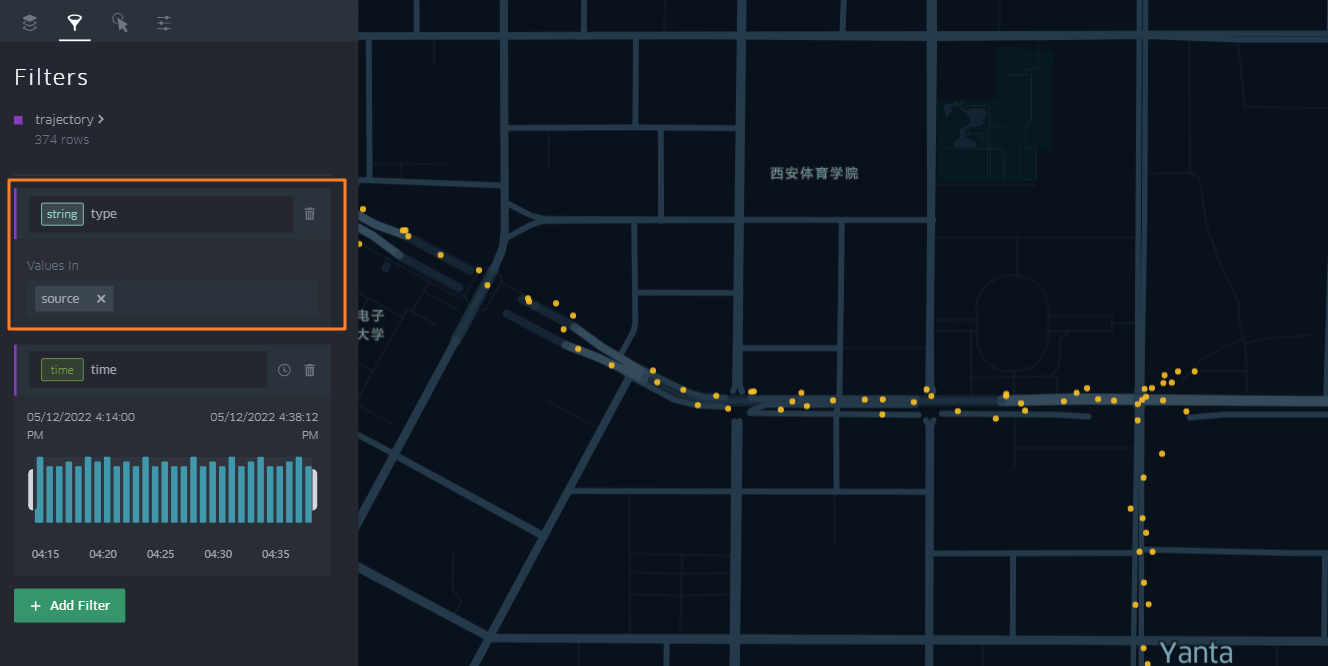
tp.export_html函数将会在指定的目录下生成多个HTML文件(每个HTML文件代表一个agent的轨迹),点击文件可查看清洗前后的可视化轨迹。
(黄色:源轨迹数据;青色:清洗后的轨迹数据)

构造Net对象
好了,轨迹数据清洗好了,我们开始进行地图匹配,首先要基于我们的路网数据构造一个Net对象
import geopandas as gpd
from gotrackit.map.Net import Net

# 读取路网数据并且构建Net类、初始化
link = gpd.read_file(r'./data/input/net/xian/modifiedConn_link.shp')
node = gpd.read_file(r'./data/input/net/xian/modifiedConn_node.shp')
my_net = Net(link_gdf=link, node_gdf=node, not_conn_cost=1200)
my_net.init_net()  # net初始化
设置MapMatch参数
设置地图匹配参数进行地图匹配,具体的接口参数解释参见官方文档
from gotrackit.MapMatch import MapMatch
# 构建匹配类
# 指定要输出HTML可视化文件
# 指定项目的标志字符flag_name='general_sample', 这个用户可以自定义
# gps数据时间列的值都是形如2022-05-12 16:27:46,因此指定时间列格式为 '%Y-%m-%d %H:%M:%S'
# 关于gps_buffer的确定,需要将路网和gps数据一同使用gis软件可视化,大概确定GPS数据和候选路段的距离
mpm = MapMatch(net=my_net, flag_name='general_sample',
               time_format='%Y-%m-%d %H:%M:%S',
               gps_buffer=120,
               use_heading_inf=True, omitted_l=6.0,
               del_dwell=False, dense_gps=False,
               export_html=True,
               out_fldr=r'./data/output/match_visualization/QuickStart-Match-1')

# 执行匹配
# 第一个返回结果是匹配结果表
# 第二个是发生警告的agent的相关信息({agent_id1: pd.DataFrame(), agent_id2: pd.DataFrame()...})
# 第三个是匹配出错的agent的id列表(GPS点经过预处理(或者原始数据)后点数量不足2个)
match_res, warn_info, error_info = mpm.execute(gps_df=gps_df)
match_res.to_csv(fr'./data/output/match_visualization/QuickStart-Match-1/general_match_res.csv',
                 encoding='utf_8_sig', index=False)
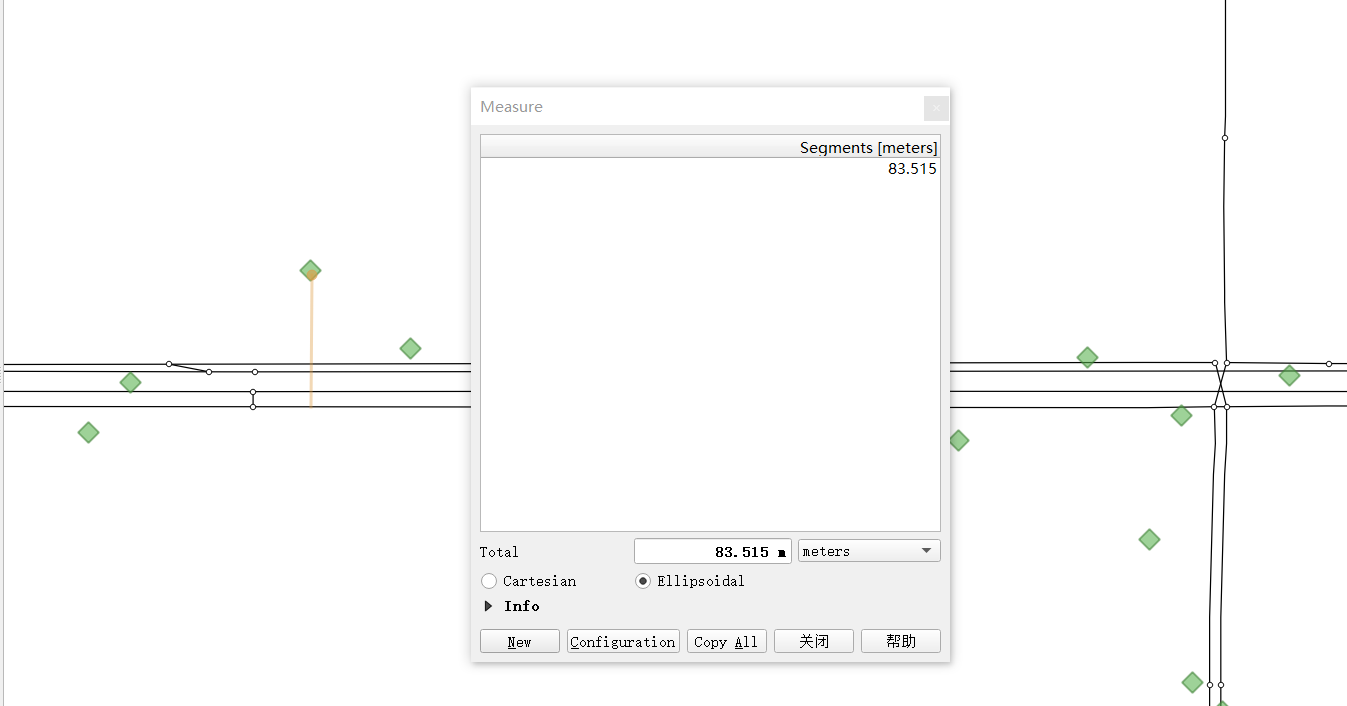
关于如何确定gps_buffer,这个和GPS的定位误差大小有关系,如下图,我们将GPS数据与路网一同在QGIS中进行可视化
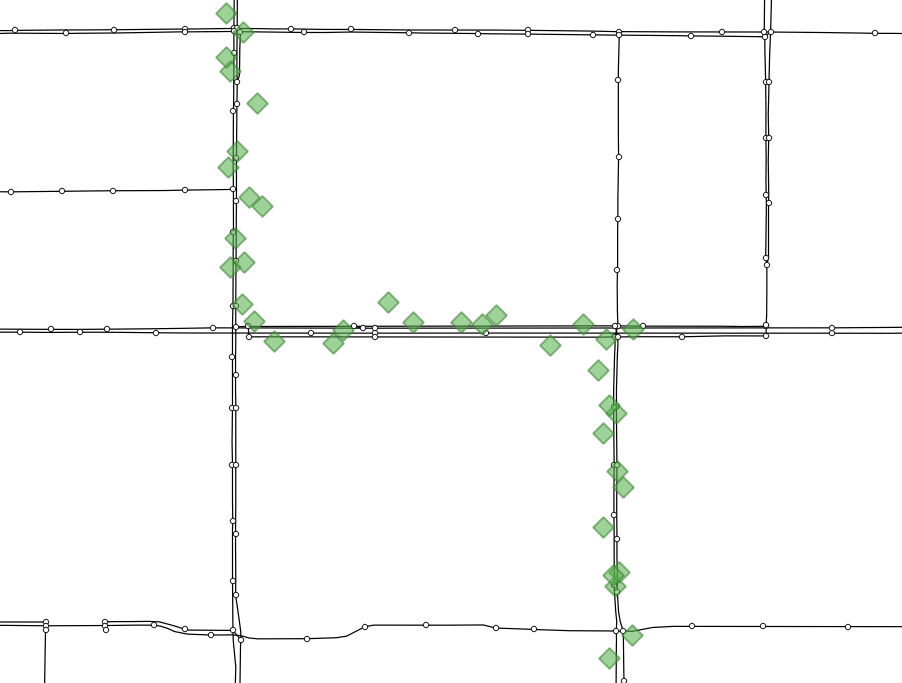
可以看到GPS点定位频率不算低,且定位点偏离道路不算远,大概在85米左右,为了确保所有的GPS点都能关联到候选路段,我们取gps_buffer=120米较为合适
匹配结果可视化
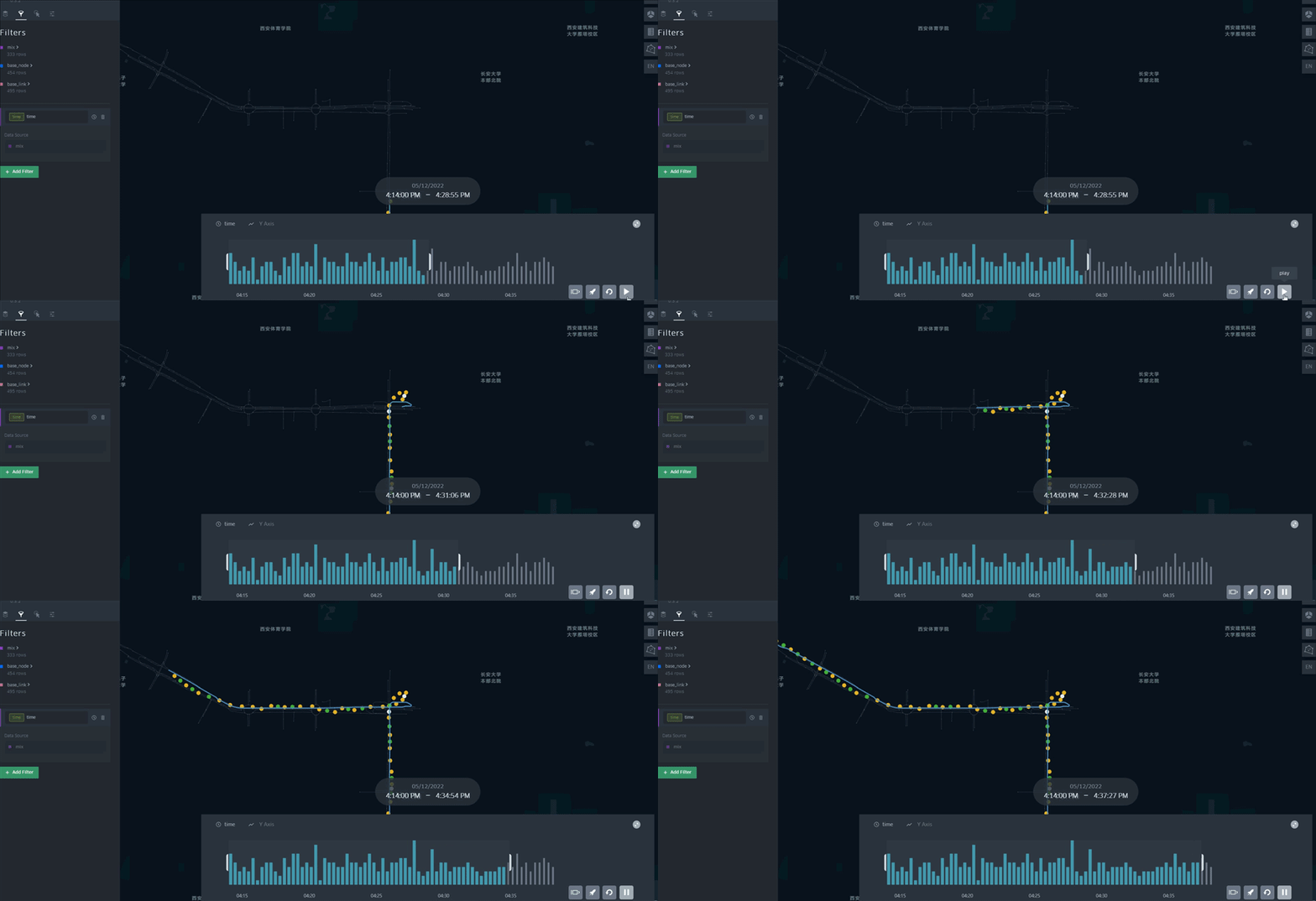
若MapMatch函数指定了参数export_html=True,则会在指定的目录下生成HTML匹配动画文件,点击文件后,打开时间轴即可查看匹配过程。